Showing posts with label Surfer. Show all posts

Thursday, August 19, 2010

Kontur 2D (2)-Surfer

PROPERTIES KONTUR 2D


Langkah-langkah menampilkan properties kontur 2D

  1. Klik kanan gambar kontur 2D

  2. Pilih menu contour properties pada bagian paling bawah
  3. Klik enter

    clip_image002

    Gambar. Langkah pengeditan contour properties

General

clip_image004

Gambar. Genaral pada Contour Properties

Pada menu general ini ada beberapa atribut yang berkaitan langsung dari hasil peta kontur 2D, seperti :

  • Filled contours, berguna untuk pewarnaan dari kontur yang telah tergambar serta jika diperlukan dengan penambahan skala warna.

    Filled contour terbagi menjadi dua bagian yaitu fill contour dan color scale.

    clip_image006

    Gambar.  filled conturs (fill contour dan color scale)

  • Smoothing , berguna untuk menghaluskan hasil kontur yang telah tergambar.

    Smoothing ada tiga pilihan tingkatannya, yaitu : low, medium dan high

    clip_image008

    Gambar.  Pilihan untuk smoothing

  • Blanked region, berguna untuk mengkosongkan area yang dikehendaki.

    Untuk data dibawah 100 tidak berpengaruh karena data yang tersaji kurang mewakili untuk tiap-tiap titik.


Level


clip_image010

Gambar.  Level pada Contour Properties

  • Level merupakan petunjuk dari ketinggian elevasi dari data yang telah dimasukkan, bagian-bagiannya antara lain :

    • Level, adalah ketinggian minimum sampai maksimum dari data XYZ yang telah dimasukkan. Level ini dapat diatur sesuai yang diinginkan dengan cara :

    • Klik level

      clip_image012

      Gambar.   Pengaturan contour minimum dan maksimum

    • Atur nilai kolom minimum dan maksimum serta interval yang diinginkan

    • Klik OK

  • Line, merupakan garis kontur yang tergambar.

    Menu pilihan yang ada pada line antara lain, style (bentuk dari garis yang diinginkan) dan color (warna dari garis).

    clip_image014

    Gambar.  Atribut pada line

  • Fill merupakan isian warna dari peta kontur yang diinginkan

    Ada beberapa atribut yang ditampilkan antara laian, fill pattern (pola isian) dapat berupa gambar-gambar default yang telah disediakan, foreground dan background warna serta background mode (model warna dari latar belakang yang diinginkan, seperti transparan atau jelas)

    clip_image016

    Gambar.  Atribut pilihan pada Fill


  • View  


    View merupakan kenampakan posisi dari peta kontur yang diinginkan. Posisi peta dapat diatur dengan memutar menurut sumbu XY.

    clip_image018

    Gambar.  View untuk kontur 2D


  • Scale

    Skala peta merapakan hal yang sangat peting dari penggambaran peta, karena dengan diketahuinya skala peta maka didapat ukuran dari keadaan daerah sebenarnya,

    Skala peta pada surfer ditentukan sesuai dengan aturan dari setting awal, centimeter atau inchi.

    Misalnaya :

    • 1 cm = 1 map units , berarti dalam penggambaran 1 cm dalam plot document sama dengan 1 cm dalam peta kontur 2D yang diingkan.

    • Length = 9 cm, berarti panjang dari sumbu X atau Y sepanjang 9 cm dari kontur 2D.

      clip_image020

      Gambar.  Skala peta kontur 2D


  • Limits

    Limits adalah batasan terkecil sampai terbesar dari peta kontur yang telah tergambar.

    clip_image022

    Gambar.  Limits peta kontur 2D

  •  

    Background 


    Background merupakan latar belakang dari peta kontur 2D yang telah kita buat, atribut yang terdapat pada background ini antara lain :

    • Fill properties, berisikan pattern (pola) dan warna dari foreground (kenampakan muka).
    • Line properties, berisikan style (model/bentuk) , color (warna) dan width (lebar) dari pola yang telah diinginkan.

      clip_image024

      Gambar. Background contour properties

Kontur 2D (1)-Surfer

PEMBUATAN PETA KONTUR 2D

Peta kontur 2D adalah suatu bentuk peta yang dihasilkan oleh program surfer dalam bentuk 2D. Peta kontur dibentuk pada lembar plot. Kontur dihasilkan dari interpolasi atau ekstrapolasi grid.

Langkah pembuatan peta kontur sebagai berikut :

  1. Pilih mene Map
  2. Pilih contour map
  3. Pilih new Contour Map, klik kiri/enter


    clip_image002

    Gambar Pembuatan contour 2D


  4. Atau pilih icon clip_image004


  5. Pilih file data yang akan dibuat peta kontur


    clip_image005

    Gambar Letak File yang akan dibuat kontur

  6. Setelah dienter maka akan nampak gamabar kontur yang kita inginkan


    clip_image007

    Gambar Hasil proses data dalam kontur 2D

Output grid file dan Surfer report-Surfer

Output grid file


Berfungsi untuk pembuatan/penyimpanan file baru sehingga tidak terjadi tumpang tidih dengan file lama yang telah dibuat.

clip_image002

Gambar. Output grid file

Surfer report

Berisikan informasi dari data XYZ yang telah dimasukkan.

clip_image004

Gambar. Laporan hasil input data

Advanced option-Surfer

Advanced option merupakan salah satu metode untuk menentuan pemilihan metode/tipe yang diinginkan. Adapun langkah-langkah dalam penentuannya sebagai berikut:

  1. Advance option untuk metode invers distance
    clip_image002

    Gambar. Advance option untuk metode invers distance


  2.  

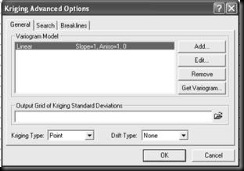
    Advance option untuk metode krigging
    clip_image004

    Gambar. Advance option untuk metode krigging


  3. Advance option untuk metode minimum curvature
    clip_image002[7]

    Gambar.  Advance option untuk metode minimum curvature


  4.  

    Advance option untuk metode modified shepard's method

    clip_image008

    Gambar. Advance option untuk metode modified shepard's


  5. Advance option untuk metode Nearet neighbor
    clip_image010

    Gambar. Advance option untuk metode Nearet neighbor


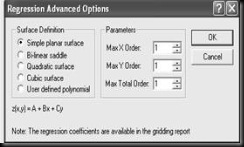
  6. Advance option untuk metode polynominal Regression
    clip_image012

    Gambar. Advance option untuk metode polynominal Regression


  7. Advance option untuk metode radial basis fuction
    clip_image014

    Gambar. Advance option untuk metode radial basis fuction


  8.  

    Advance option untuk metode trianggulation

    clip_image016

    Gambar. Advance option untuk metode radial basis fuction

    Wednesday, February 3, 2010

    Proses data (1)-Surfer

    image

    METODE GRID


    Grid adalah jaringan titik segi empat yang tersebar secara teratur ke seluruh area pemetaan. Grid dibentuk berdasarkan pada data XYZ dan menggunakan algoritma matematis tertentu. Gridding merupakan proses penggunaan titik data asli (data pengamatan) yang ada pada file data XYZ untuk membentuk titik-titik data tambahan pada sebuah grid yang tersebar secara teratur

    Dalam pembuatan file grid ini akan diatur tentang :

    1. Geometri garis grid ( Grid line geometry), yang terdiri dari parameter batas grid (grid limit) dan kepadatan grid (Grid density)

    2. Metode grid / gridding

    Batas grid (grid limit) merupakan batas-batas pemetaan yang diambil ari nilai X terkecil, X terbesar, Y terkecil dan Y terbesar. Nilai X dan Y diambil dari data mentah di worksheet. Batas-batas pemetaaan tesebut membentuk sebuah segi empat dengan koordinat terluar nilai-nilai terbesar dari X dan Y.


    Kepadatan grid (Grid density) merupakan lebar kolom dan baris pada file grid. Kolom dan baris ini berupa garis grid minor yang terbentuk oleh proses interpolasi file XYZ di sepanjang sumbu X dan Y.


    Beberapa metode grid dalam surfer

    1. Invers distance to power

    2. Krigging

    3. Minimum curvature

    4. Nearest neighbor

    5. Polynominal regression

    6. Radial basis function

    7. Modified Shepard’s method

    8. Trianggulation with linear interpolation


      Adapun uraian masing-masing metode grid sebagai berikut :


      1. Invers distance to power.


        Metode yang cenderung pola “mata sapi” pada kontur-kontur yang konsentris melingkar pada titik-titik data.

        clip_image002

        Gambar.  Metode Invers distance to power

        2

      2. Kriging.

        Metode yang fleksibel dapat digunakan dalam sebagian data. kriging merupakan metode default pada surfer.

        clip_image004

        Gambar.  Metode Kriging

      BERSAMBUNG…(2)

    Proses data (2)-Surfer

    image 1. Minimum curvature.

    Metode yang melakukan generalisasi permukaan secara halus.

    clip_image002

          Gambar.  Metode Minimum curvature

    2. Nearest neighbor.

    Metode ini efektif untuk data-data XYZ yang tersebar merata dalam setiap daerah pemetaan, tetapi akan terjadi masalah apabila data XYZ tidak tersebar merata akan mengakibat hasil kontur menjadi bias.

     clip_image004

    Gambar.  Metode Nearest neighbor

    3. Polynominal regression.

    Metode ini bermanfaat untuk analisi permukan secara umum. Metode ini menampilkan kecenderungan kemiringan dan pola topografi secara umum dengan cakupan wilayah yang luas.


    clip_image006

    Gambar.  Metode Polynominal regression

    4. Radial basis function.

    Metode terbaik untuk sebagai besar jenis data. Tetapi cenderung membentuk pola mata sapi terutama jika paramater penghalusan garis (smothing) diaktifkan.

    clip_image008

    Gambar. Metode Radial basis function

    5. Modified Shepard’s method.

    Hasil metode ini menyerupai dengan inverse distance, tetapi apabila parameter penghalusan (smoothing) diaktifkan maka kecenderungan kontur membentuk pola mata sapi tidak terjadi.

    clip_image010

    Gambar.  Metode Modified Shepard’s

    6. Trianggulation with linear interpolation.

    Metode ini bermanfaat menghasilkan analisis patahan. Metode ini membutuhkan data yang banyak, apabila terjadi kekurangan data maka mengakibatkan terbentuknya pola segitiga pada permukaan kontur.

    clip_image012

    Gambar. Metode Trianggulation with linear interpolation

    Data Column - Surfer

    image

  9.  Data columns.


    Secara default surfer akan mengidentifikasikan kolom paling kiri sebagai data X, kolom kedua sebagai data Y dan kolom ketiga sebagai sebagai data Z.

    clip_image002[5]_thumb[1]

    Gambar.  Bagian kolom data

  10. Grid line geometry.

    Surfer akan memasukkan data default dengan secara otomatis data terkecil dan terbesar darai data XYZ. Nilai minimum dan maksimum akan menjadi batas-batas pemetaan.

    clip_image003_thumb[1]

    Gambar.  Masukan data untuk XY

  11. Gridding method.

    Pada kolom ini ada beberapa pilihan mengenai metode grid yang akan kita pilih.

    clip_image004[6]_thumb[1]

    Gambar.  Pilihan metode gridding

  12. Pengeplotan data-Surfer

    image

    1. Buka menu file – new

    2. Pilih plot document – OK

      clip_image002

      Gambar.  Pilihan menu untuk file baru / new

    3. Pilih menu grid – data – OK

      clip_image004

      Gambar.  pilihan menu untuk grid

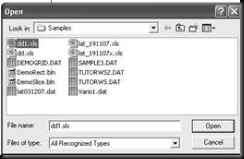
    4. Cari nama file yang telah disimpan pada worksheet, dengan ekstensi .xls 
    5. Klik open
      clip_image006

      Gambar.  pilihan menu untuk open

    6. Kemudian surfer akan menampilkan kotak dialog Grid data
      clip_image008

      Gambar.   pilihan menu untuk grid data

    7. Atur berbagai parameter pada dialog ini

    8. Klik OK

    Pemilihan metode Gridding berdasarkan sebaran data-Surfer

    imageAda beberapa pilihan dalam penentuan metode gridding berdasarkan sebaran data hasil pengukuran ataupun digitasi. Adapun pilihan-pilihan tersebut  sebagai berikut:

    1. Titik data kurang dari 10. Data kurang dari 10 belum dapat memberikan informasi yang lebih daripada pola umum bentuk daerah/lahan. Metode yang cocok polynominal regression, krigging dan radial baisi fungtion.

    2. Titik data hingga 250 titik pengukuran.

      Metode yang cocok yaitu : metode krigging dengan mengunakan variogram linear dan metode radial basis fuction dengan menggunakan fungsi multiquadric

    3. Titik data 250 hingga 1000 titik pengukuran.

      Metode yang cocok yaitu : metode trianggulation, krigging dan radial basisi fuction.

    4. Data lebih dari 1000 titik pengukuran.

      Metode yang menghasilkan deskripsi yang bagus dan mewakili adalah metode : trianggulation dan minimum curvature. Krigging dan radial basis fuction juga dapat sebagai metode pilihan namun waktu proses datanya memrlukan waktu yang lama.

    Sunday, January 3, 2010

    Penyimpanan data-Surfer

    imageData data yang telah kita ketik dalam worksheet akan disimpan dalam bentuk format ASCII ( American Standard Code for Information Interchange)dengan ekstensi default yaitu *.dat.

    Langkah-langkah penyimpanan data sebagai berikut.

  13. Pilih menu File

  14. Pilih Save

  15. Atau tekan Ctrl + S

  16. Maka akan muncul kotak dialog

  17. Tentukan nama file pada baris File Name

  18. Tentukan directori kerja pada Directories.

  19. Klik OK.
    clip_image002

  20. Data statistik hasil input data-Surfer

    image

  21. Data Statistik


    Data statistik berguna untuk menarik kesimpulan dari data-data yang ada.clip_image002

    Cara mendapatkan data statistik sebagai berikut,

      1. Blok data-data yang akan distatistik

      2. Pilih menu Data

      3. Pilih Statistic

        clip_image004

      4. Beri tanda centang clip_image005
      5. Klik OK.

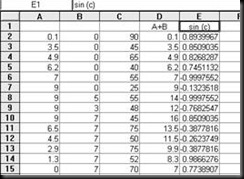
  22. Operasi Matematis


    Operasi matematis bertujuan untuk mendapatkan nilai tertentu dari data-data yang ada.

    Langkah untuk operasi matematis sebag berikut:clip_image007

    1. Pilih menu Data

    2. Pilih transform

    3. Maka akan muncul dialog berikut :clip_image009
    4. Pilih Functions untuk menentukan operasi matematis yang akan dilakukan.
    5. Tentukan baris awal samapi akhir yang terkena operasi matematis