Showing posts with label Map info. Show all posts

Monday, August 2, 2010

Menampilkan titik koordinat geografi pada peta (3)-Map info

Lanjutan dari bagian 2.


  • Tabel dibuka lagi dan mengganti nilai degree menjadi decimal yaitu dari Convert Column to Degree. Sebelumnya mengaktifkan dulu Tool dari Tool Manager – Degree Converter diaktifkan semua dan OK.image image

  • Langkah selanjutnya cari Tool – Converter Column to Decimal Degrees…image

  • BERSAMBUNG..(4)

  • Menampilkan titik koordinat geografi pada peta (2)-Map info


    image

  • Sambungan dari bagian 1, kemudian akan muncul tabel koordinat yang telah kita buat pada bagian 1 yang masih dalam bentuk file .xls seperti pada gambar dibawah ini:image

  • Kemudian dari tabel diatas diubah kedalam file map info (*.tab) yaitu dengan menyimpannya dari File – Save Copy As. Nampak seperti pada gambar dibawah ini: image
  • File disimpan di dengan file name yaitu: koordinat dengan type Map info (*.tab) setelah itu save.image

  • Berikut dialog box Modify Table Structure,  Field Bujur Timur dan Lintang Selatan diganti type kolom-nya jadi Decimal dengan width:12 dan Decimals:8. Nmapak seperti gambar dibawah ini:image Setelah selesai di ganti OK dan file akan menutup.image
  • Kemudian BERSAMBUNG …(3)
  • Sunday, August 1, 2010

    Sumber Data-Map info

    image Sumber data yang biasa digunakan dalam pengolahan data dengan menggunakan map info antara laian:

    1. Koordinat lokasi (.xls) UTM dan Geografi
    2. Peta Rupabumi
    3. Citra SRTM
    4. Index RBI
    5. Index SRTM

    Jenis-jenis fila yang sering dipakai dalam pengolahan data menggunakan map info antara lain:

    • Mi –> Mapinfo

    • Kml –> Penyimpanan file dari map info ke google earth
    • Wor –> workspace map info
    • Temp –> File sementara
    • Shp –> shape file (Arc View)
    • Cdr –> excel
    • Raster –> jpeg, tiff
    • Autocad –> autocad
    • Layout –> jpeg

        Saturday, July 31, 2010

        Menampilkan titik koordinat geografi pada peta (1)-Map info

        Langkah-langkah menampilkan titik koordinat geografi pada peta dapat diurutkan sebagai berikut:

        No

        Bujur Timu

        Lintang Selatan

        No Bujur Timur Lintang Selatan
        1 117⁰ 9' 25" 0⁰ 15' 22.5"
        2 117⁰ 10' 4" 0⁰ 15' 22.5"
        3 117⁰ 10' 4" 0⁰ 16' 3"
        4 117⁰ 10' 54" 0⁰ 16' 3"
        5 117⁰ 10' 54" 0⁰ 16' 24"
        6 117⁰ 10' 53" 0⁰ 16' 24"
        7 117⁰ 11' 53" 0⁰ 17' 22"
        8 117⁰ 10' 4" 0⁰ 17' 22"
        9 117⁰ 10' 4" 0⁰ 17' 42"
        10 117⁰ 9' 25" 117⁰ 9' 25"

        Dalam penulisan koordinat bisa di rubah dengan cara memberi jarak spasi antara derajat-menit-detik, misalnya:

        117⁰ 10’ 4” dapat  ditulis 117 10 4. Setelah itu simpan data tersebut diatas dan simpan dalam file .xls.

        Langkah selanjutnya buka Map info dan buka file koordinat dari file .xls yang telah disimpan diatas. Dengan langkah-langkah seperti dibawah ini:

        1. Buka file – klik open
        2. Pada files of type pilih type microsoft excel (*.xcl)
        3. Pada Preferred View : New Mapper dan Open – OK
        4. Hasil namapak pada gambar dibawah ini;image
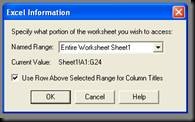
        5. Setelah itu akan muncul dialog box Excel Information dan aktifkan Use Row Above Selected Range for Column Titles dan OK, image berikutnya akan muncul Set Field Properties lalu klik OK image BERSAMBUNG…(2)

        Tuesday, June 1, 2010

        Digitasi koordinat melalui Map info (1)

        1. Buat file excel, dengan aturan :

          • Koordint (deg, men,sec) di gabung dalam penulisan, misalnya

            0012’34” S ditulis: -0 12 34

            Untuk memdapatkan tanda – dalam excel dengan cara : “ketik”‘ lalu “-“

        2. Simpan file dalam file excel

        3. Buka map Info

        4. Buka file-open-file excl (data yang disimpan)

          Pilih file excel

        5. Pilih file exl

          clip_image002

        6. Kemudian akan muncul kotak dialog sbb :

          Klik (centang) Use clip_image004Row Above Selected Range For Column Tables

          Untuk named range tidak usah dirubah sesuaikan dengan default yang ada

          Dengan otomatis data menyesuaikan jumlah dan isi kolom file yang disimpan dalam data

          Save as (isikan nama file dengan format file *.tab)

          file – close all


        7. File – open- file yang telah disimpan dalam format file *.tab

        8. Buka table-maintenance-table structur

          clip_image002[5]

        9. Buka table structure

          clip_image004[5]

          • Tambah baris dengan cara : add field

            Isikan untuk

            - name : Long

            - type : decimal

            - width : 12 dan Decimals : 8


            kemudian tambah add field lagi dengan isian untuk name : Lat, sedang type dan width sama seperti dalam pengisian long.


            Simpan data yang sudah jadi.

            BERSAMBUNG..